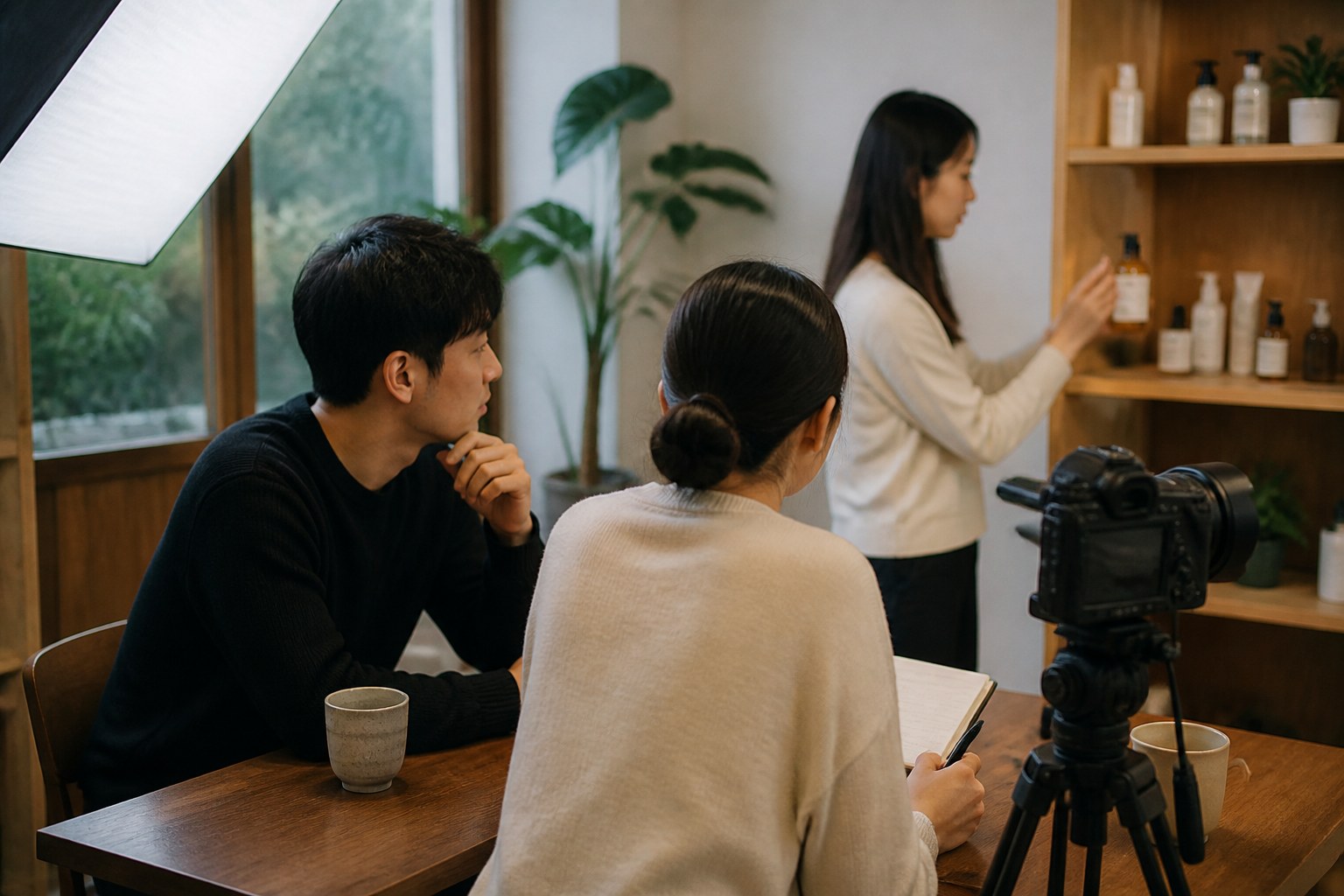
10분짜리 영상을 편집하는데 마우스로 컷을 하나하나 자르고, 클립을 끌어다 붙이고, 메뉴를 뒤져 자막을 넣다 보면 어느새 두세 시간이 훌쩍 갑니다. 영상 편집 지망생들이 가장 먼저 부딪히는 벽은 감각이 아니라 속도인 경우가 많습니다.
같은 영상을 만들어도 손이 빠른 사람은 마우스보다 키보드를 먼저 잡습니다. 단축키는 단순한 시간 단축을 넘어, 편집의 리듬을 끊지 않게 해 주는 도구입니다. 오늘은 유튜브 영상을 만들 때 실제로 손이 자주 가는 단축키를 작업 순서대로 정리해 보겠습니다.
먼저 외워야 할 것은 기능이 아니라 '흐름'입니다
단축키를 무작정 100개 외우는 건 효율이 떨어집니다. 편집은 대체로 '소스 확인 → 컷 자르기 → 배치 → 다듬기 → 자막·오디오 → 출력' 순서로 흐릅니다.
이 흐름의 각 단계에서 가장 자주 누르는 키 몇 개만 손에 익히는 게 먼저입니다. 자주 쓰는 키부터 몸에 배면 나머지는 자연스럽게 따라옵니다.
참고로 아래 키들은 윈도우 기준이며, 맥은 Ctrl 자리에 Command를 쓰는 경우가 많습니다. 버전이나 설정에 따라 조금씩 다를 수 있으니 직접 확인하며 익히는 게 좋습니다.

컷 편집의 기본: 자르기와 재생 제어
가장 많이 쓰는 키는 단연 컷 도구입니다. 재생 헤드 위치에서 클립을 자르는 Ctrl+K(맥은 Cmd+K)는 컷 편집의 절반을 책임집니다.
재생과 멈춤은 Spacebar, 한 프레임씩 정밀하게 이동할 때는 좌우 화살표(←, →)를 씁니다. 빠르게 훑어볼 때는 J·K·L이 유용한데, L은 빨리감기, J는 되감기, K는 멈춤입니다. 같은 키를 여러 번 누르면 속도가 빨라집니다.
잘라 놓은 불필요한 구간을 지우면서 뒤 클립을 당겨 붙일 때는 Shift+Delete(잔물결 삭제)가 편합니다. 일반 Delete는 빈 공간을 남기니 상황에 맞게 구분해 쓰세요.
타임라인을 빠르게 다루는 키
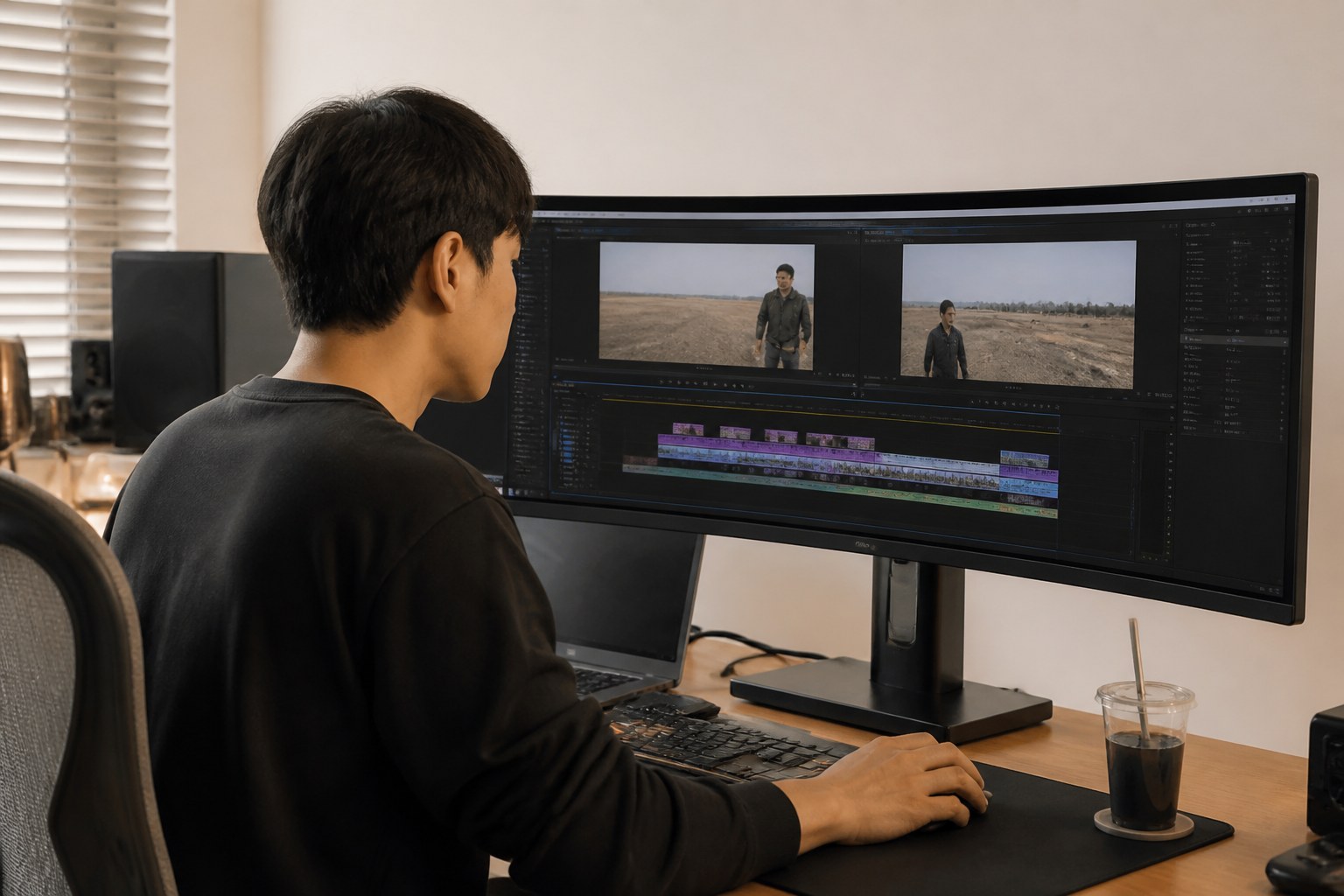
편집이 길어지면 타임라인을 보는 시간이 길어집니다. 화면 확대·축소는 +와 -, 전체 타임라인을 한눈에 맞추려면 \\(역슬래시)를 누르면 됩니다.
편집점 사이를 빠르게 오갈 때는 위·아래 화살표(↑, ↓)로 이전·다음 컷 지점으로 점프할 수 있습니다. 클립을 선택할 때는 트랙 선택 도구나 마우스를 함께 쓰되, 도구 전환 단축키(선택 V, 자르기 C, 손 도구 H)를 외워 두면 손이 키보드를 떠나지 않습니다.
실수했을 때의 Ctrl+Z(되돌리기)와 다시 실행하는 Ctrl+Shift+Z는 말할 것도 없이 자주 씁니다.
자막과 오디오, 마무리 단계의 단축키
유튜브 영상은 자막 비중이 큽니다. 클립을 복사·붙여넣기 할 때 Ctrl+C, Ctrl+V는 기본이고, 같은 위치 속성으로 붙이는 Ctrl+Shift+V(특성 붙여넣기)는 반복되는 자막 디자인을 맞출 때 시간을 아껴 줍니다.
마커는 M으로 찍습니다. 나중에 자막 넣을 지점이나 효과음 들어갈 타이밍을 미리 표시해 두면 다시 찾는 수고가 줄어듭니다.
오디오 작업에서는 클립 음량을 조절하거나 키프레임을 찍는 작업이 잦은데, 이 부분은 단축키보다 마우스가 편한 경우도 있으니 무리해서 다 외우려 하지 않아도 됩니다.
출력과 작업 환경 정리
편집이 끝나면 작업 영역만 빠르게 내보내는 것이 좋습니다. 인·아웃 점을 I와 O로 지정한 뒤 내보내기 창(Ctrl+M)을 열면 필요한 구간만 깔끔하게 추출됩니다.
프로젝트 저장 Ctrl+S는 습관처럼 자주 눌러 두세요. 편집 중 갑작스러운 종료는 누구에게나 일어납니다. 또한 자주 쓰는 키가 손에 맞지 않으면 키보드 단축키 설정(편집 메뉴)에서 직접 바꿀 수 있습니다.
이렇게 손에 익은 단축키 세트를 만들어 두면, AI 영상 제작 도구로 만든 소스를 다듬거나 숏츠를 빠르게 찍어 낼 때도 작업 속도가 한결 안정됩니다. 마케팅 브라더스에서도 영상 콘텐츠를 다룰 때 이런 기본기를 꾸준히 강조합니다.
다음으로 점검하면 좋은 것
단축키를 한 번에 다 외우려 하기보다, 이번 주에는 컷 편집 키 다섯 개만 손에 붙여 보세요. 그다음 주에 타임라인 이동 키를 더하는 식으로 늘리면 부담이 적습니다.
자신의 편집 영상에서 가장 시간이 오래 걸리는 단계가 어디인지 한 번 점검해 보시기 바랍니다. 그 구간의 단축키부터 익히는 것이 가장 빠른 실력 향상의 길입니다.